← ガイドに戻る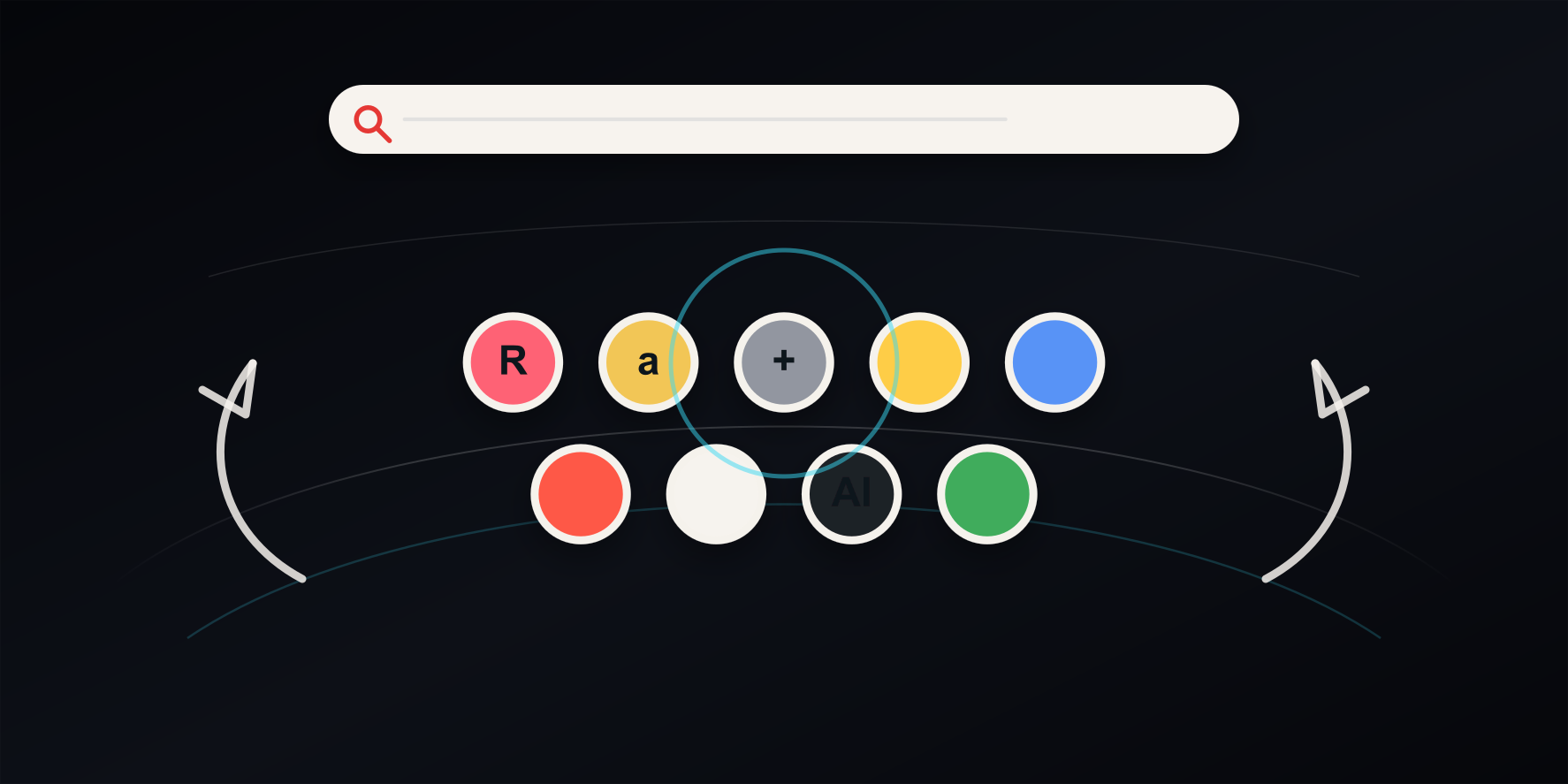
02 / 15
基本操作とナビゲーション
シリンダーの回転
リンクはアイコンになって 3D シリンダー上に並んでいます。回転させて、開きたいアイコンを手前に持ってきます。
- マウスドラッグ — 何もないところを左右にドラッグすると、シリンダーが回転します。
- スクロールホイール — シリンダーが上下に動きます。表示設定の ドラッグとホイールを逆にする をオンにすると、ホイールで回転するようになります。
- タッチスワイプ — スマートフォンやタブレットでは、左右にスワイプして回転します。
- 矢印キー — ← / → で回転し、↑ / ↓ で上下に動きます。
リンクを開く
アイコンをクリック(スマートフォンではタップ)すると、リンクが開きます。初期設定では新しいタブで開きます。今のタブで開きたい場合は、設定の 表示 タブにある 開く場所 の URLを別タブで開く をオフにしてください。フォルダーのアイコンをクリックするとそのフォルダーの中が開き、画像・動画のファイルや YouTube・Spotify のリンクは Curv Link の中のプレビューで開きます。
右上のボタン
- 設定(三本線)— 「表示」「リンク」「データ」のタブがある設定パネルを開きます。
- メディア — 保存したデータを大きなプレビューカードで表示します。
- 編集(ペン)— 手前のアイコンに編集・削除ボタンを表示します。編集モードの間は、アイコンを押してもリンクは開きません。
ヒント: 初期設定では、奥(背面)を向いているアイコンはクリックに反応しません(表示設定の 背面リンクを無効化)。開きたいアイコンを手前まで回してから押してください。