← ガイドに戻る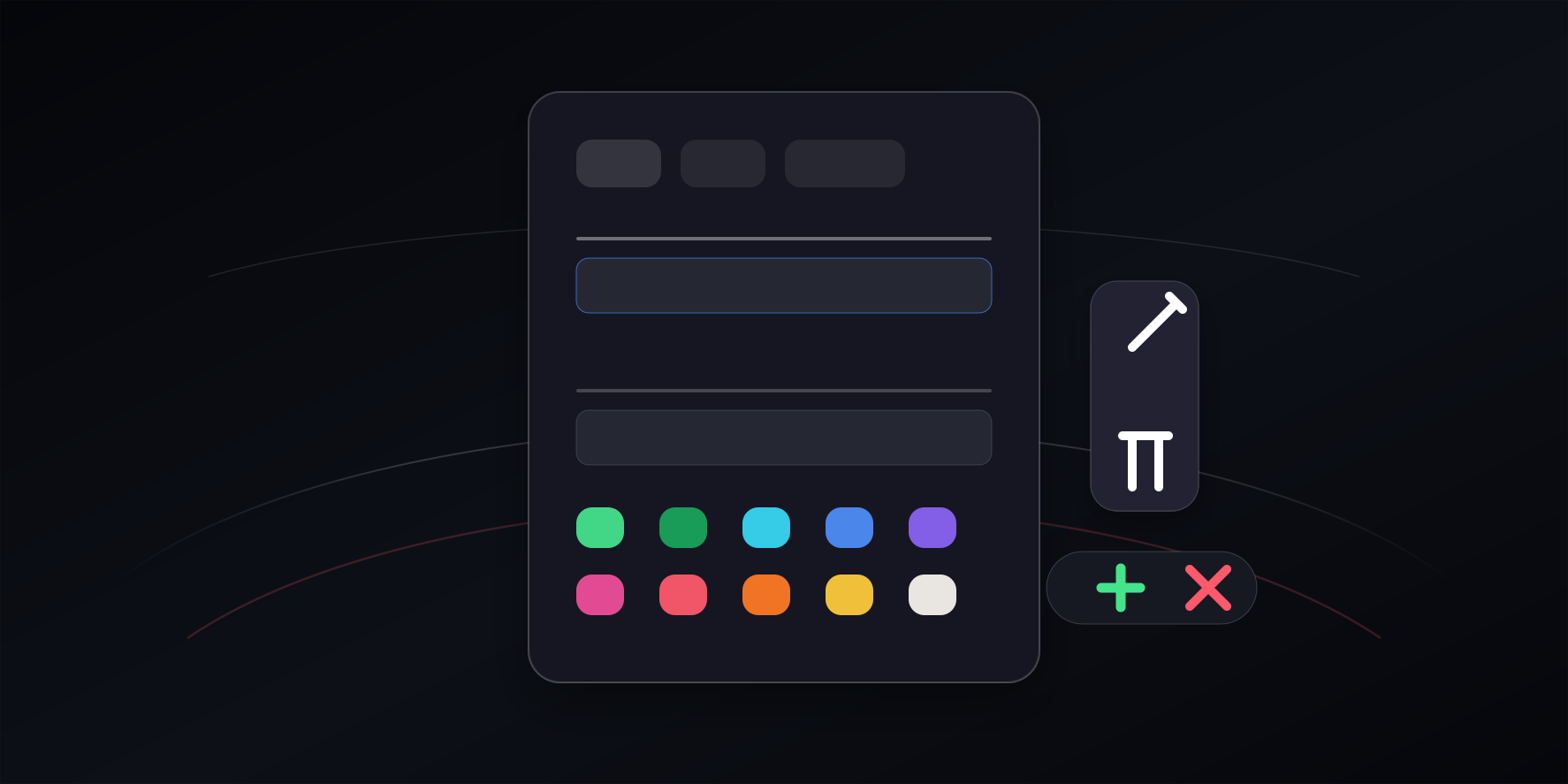
03 / 15
リンクの追加・編集・削除
リンクの追加
シリンダー上の + アイコンをクリックすると、「データを追加」の画面が開きます。
- URL タブでページの URL を入力します。表示名はドメインから自動で入るので、必要なら書き換えます。そのままにしておくと、Web Helper が同じページの Chrome ブックマークを見つけたときはその名前が使われます。名前を調べるためにリンク先のサイトへアクセスすることはありません。
- 必要に応じて、アイコン画像と目印カラーを選びます。
- 追加 を押すと、シリンダーの手前側に新しいアイコンが表示されます。
同じ画面の ファイル・テキスト・Markdown タブでは、ファイルやメモも保存できます。ほかに、設定 → リンク → URLを追加 や よく使うリンク の一覧から追加したり、リンクやファイルを Curv Link の画面にドロップして追加したりすることもできます。
リンクの編集
パソコンでは、アイコンを右クリックすると編集・削除ボタンが表示されます。スマートフォンを含むどの端末でも、右上の 編集(ペン)ボタンを押すと、手前のアイコンにこれらのボタンが表示されます。編集ボタンを押すと、名前・URL・タグ・メモ・Markdown・アイコン画像・目印カラーを変更できます。変更したら 完了 を押してください。フォルダーの URL は変更できません。
リンクの削除
アイコンの横の削除ボタンを押すと、確認ダイアログなしですぐに削除されます。フォルダーを削除すると、中のリンクもすべて削除されます。
ヒント: 削除は Ctrl+Z で元に戻せないので、大きく整理する前にバックアップをエクスポートしておくと安心です。初期設定では、Curv Link で削除しても Chrome のブックマークは変わりません。Web Helper を使っていて、設定 → データ → ブラウザのブックマーク連携 の Curvで削除するときブックマークも削除(初期状態はオフ)をオンにした場合だけ、関連付いた Chrome のブックマークも確認なしで削除されます。