← ガイドに戻る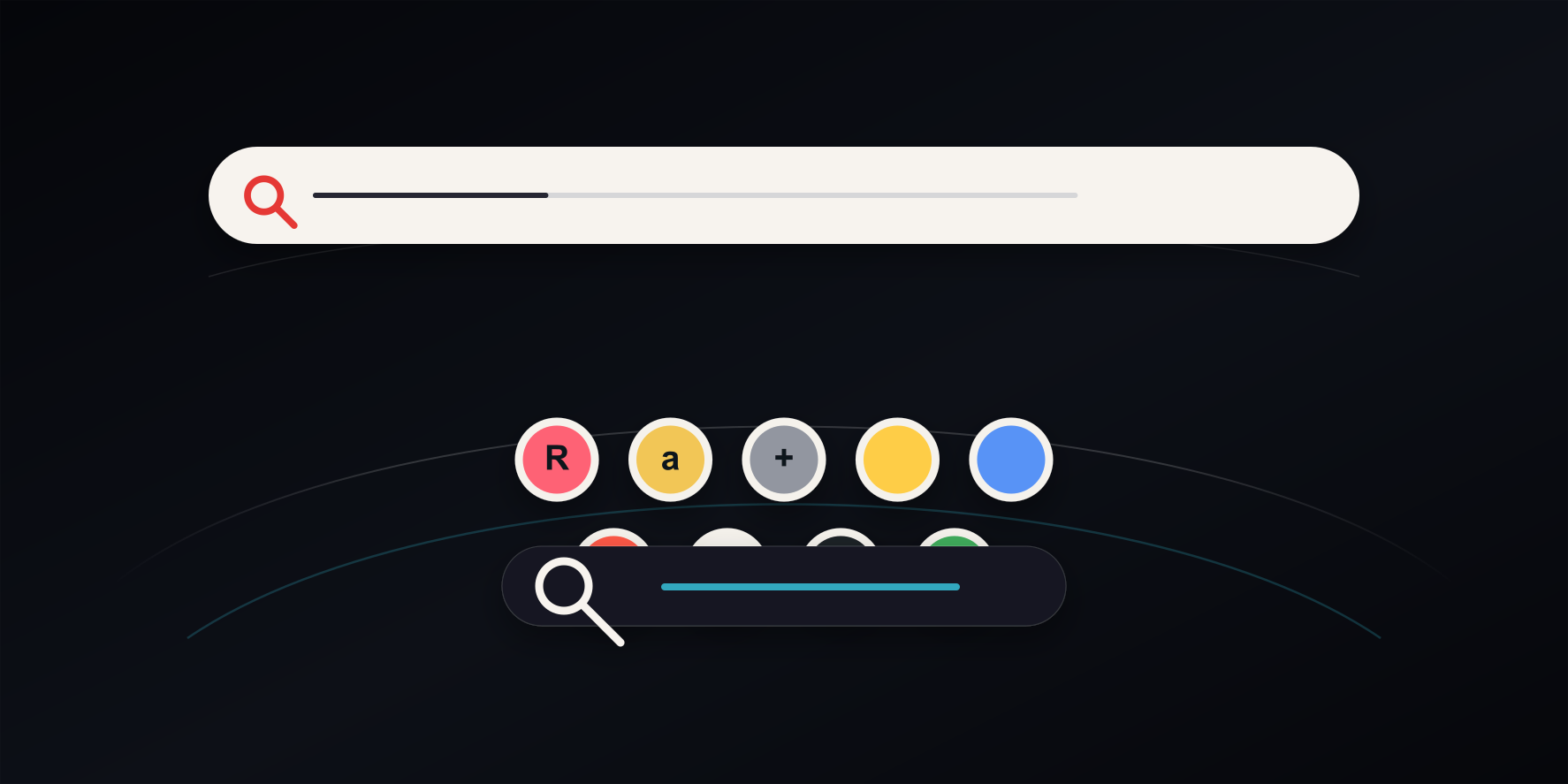
06 / 15
検索バーの使い方
Web を検索する
Curv Link は検索エンジンではありません。シリンダーと一緒に表示される検索バーにキーワードを入力して Enter を押すと、選んだ検索エンジン(既定は Google)の結果ページが開きます。URL を入力したときは、検索せずにそのページが開きます。結果やページは URLを別タブで開く の設定に従い、初期設定では新しいタブで開きます。
- キーワードを入力 — Enter で、選んだ検索エンジンで検索します。
- URL を入力 — Enter で、検索せずにそのページを開きます。
example.comのようにhttps://を省いても開けます。空白を含む入力や、node.jsのようにファイル名に見える入力は検索になります。よく開くサイトはシリンダーに追加しておくと、クリック1回で開けます。
検索エンジンを選ぶ
検索バーのボタン、または 設定 → 表示 → 検索 から検索エンジンを変えられます。Google・Bing・Yahoo!・DuckDuckGo・Baidu・Yandex から選べます。
検索候補と検索履歴
入力中は、検索バーの下に自分の過去の検索と検索エンジンの候補が表示されます。↑ / ↓ で選び、Enter で検索します。URL の履歴を選ぶと、そのページがもう一度開きます。検索履歴はこのブラウザの中に保存され、各行の削除ボタンで消せます。Amazon・楽天で検索する行も表示されます。「PR」と付いた行は紹介リンクを経由して開きますが、Enter だけを押したときは紹介リンクを経由せず、選んだ検索エンジンで検索するか、入力した URL をそのまま開きます。
検索バーを隠す・動かす
表示設定の 検索バーを表示 をオフにすると隠せます。検索バー高さ・検索バー奥行き・検索バーサイズ で位置や大きさも変えられます。
ヒント: 検索候補を表示している間は、入力中の文字が Curv Link のサーバーを経由して検索エンジンに送られます。URL・メールアドレス・ローカルのアドレス・ファイルの場所を含む文字は送られません(
example.com のようにドメイン名だけの入力は送られます)。Enter で URL を開くときは、Curv Link のサーバーを経由せず直接そのページを開きます。検索候補を表示 をオフにすると、検索履歴だけが表示されます。